
یکی از درخواستهایی که بارها همراهان گرامی سایت حساب آموز از ما داشتهاند آموزش نصب و به ویژه روش انتخاب فایل اکسس در نرمافزار آفلاین ارسال گزارشات فصلی خرید و فروش میباشد. بنابه درخواست این دوستان، ما در این مقاله روش دریافت و نصب این نرم افزار آموزش می دهیم. امیدواریم مورد توجه و استفاده علاقمندان قرار گیرد:
مراحل دریافت و نصب نرمافزار ارسال آفلاین گزارشات فصلی خرید و فروش:
۱-ابتدا فایل نرمافزار گزارشات فصلی خرید و فروش را از لینک زیر دریافت کنید (اندکی پس از کلیک بر روی لینک، دریافت نرمافزار آغاز میشود):
http://e۴.tax.gov.ir/pages/action/download/۳۲
نرم افزار دانلود شده با نام TTMS_ver۴۰۱۶ دریافت و ذخیره میشود که ver۴۰۱۶ نشان دهنده نسخه نرم افزار میباشد.
۲- پس از پایان دریافت نرم افزار، به بخشی که نرمافزار در کامپیوتر شما ذخیره شده مراجعه کنید. معمولا محل ذخیره فایلهای دریافتی در پوشه دانلود download میباشد.
۳- فایل دریافت شده را با استفاده از نرمافزار winrar از حالت فشرده خارج کنید. پس از انجام این کار ۳ مورد فایل با نامهای زیر مشاهده میکنید (مطابق شکل):
فایل اصلی نرمافزار آفلاین گزارشات فصلی جهت نصب و راه اندازی با نام TTMS_ver۴۰۱۶.msi
فایل اکسس جهت فعال سازی نرم افزار گزارشات فصلی خرید و فروش با نام TTMS.mdb
فایل pdf آئین نامه ماده ۱۶۹ با نام Ayeenname۱۶۹Sal۹۵.pdf

۴- برای انجام نصب روی فایل TTMS_ver۴۰۱۶ که دارای علامت کامپیوتر و سیدی می باشد کلیک کنید و مراحل نصب را دنبال کنید.
پس از پایان نصب، علامت نرمافزار به صورت زیر در صفحه اصلی کامپیوتر شما نمایش داده میشود. در صورتی که در صفحه صلی کامپیوتر خود آن را نمیبینید به بخشی که نرمافرار را در آنجا نصب کردهاید مراجعه کنید:
۵- برای اجرای نرمافزار آفلاین گزارشات خرید و فروش فصلی روی علامت نرمافزار در کامپیوتر خود کلیک کنید. با کلیک روی نرمافزار تصویر آن را مشاهده می کنید:
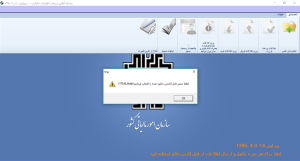
۶- در صفحه نرم افزار پیام زیر را مشاهده میکنید که جهت فعال شدن نرمفزار باید با کلیک روی دکمه OK فایل اکسس مربوطه را انتخاب کنید:
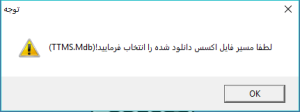
۶- پس از کلیک روی دکمه OK پیام مذکور حذف میشود. بعد از این مرحله شما باید بر روی پوشه زرد رنگ دارای عنوان “انتخاب فایل اکسس” که در سمت راست نرم افزار وجود دارد کلیک کنید و به قسمتی که فایل نرم افزار دریافت شده را از حالت فشرده خارج کرده اید وارد شوید (بخشی که در مرحله سوم توضیح داده شد).
۷- در این بخش فایل TTMS.mdb را انتخاب و روی دکمه OPEN کلیک کنید. پس از کلیک روی دکمه OPEN، گزینه های مربوط به ارسال گزارشات فصلی خرید و فروش فعال شده و میتوانید نسبت به ارسال گزارشات خود مطابق قوانین اقدام نمایید.
نکته: جهت ارسال گزارش هر دوره باید مراحل ۵ به بعد تکرار شود.
سلام خدمت شما
مقاله کامل و خوبی بود و مشکل من رو حل کرد از شما ممنونم
سلام خدمت شما و تشکر از پیام ارسالی
خوشحالیم که مشکل شما حل شده موفق باشید.
سلام و عرض ادب
من دقیقا مراحل نصب را عینا مثل شما انجام دادم و وارد محیط نرم افزار شدم اما الان مشکلی که دارم اینه من نمیتونم اطلاعات خرید و فروش رو وارد کنم !!!!
یعنی برای اشخاص حقیقی هم از من کد اقتصادی میخاد! که من چون چاره ای ندارم به جای کد اقتصادی هم کد ملی طرف حساب رو وارد میکنم که باز هم ثبت نمیشه اطلاعات!
پیشنهاد شما برای حل این معضل چیست ؟ ممنون میشم کمکم کنید ؟
سلام خدمت شما
اگر مراحل گفته شده در مقاله را انجام داده اید نباید مشکلی وجود داشته باشد. به هر حال موارد زیر را در نظر بگیرید:
۱- ابتدا باید فصل مربوطه را ایجاد کنید و بعد نسبت به ارسال گزارشات اقدام کنید. اگر قبلا فصلی را ایجاد کرده اید حذف کنید و دوباره اقدام کنید.
۲- بابت اشخاص حقیقی فقط وارد کردن شماره ملی کافی است و نیازی به پرکردن بخش کد اقتصادی وجود ندارد.
اگر مشکل شما حل نشد نرم افزار را حذف و دوباره نصب کنید.
سلام مجدد
ممنون از راهنماییتون بلاخره موفق به نصب ttms شدم
الان سوالم اینه من چطوری میتونم اطلاعات محصولات وارداتی رو وارد کنم ؟
منظورم اینه من فروشندم یه فرد چینی هست که ازش هیچ اطلاعاتی ندارم نه کد اقتصادی نه شناسه ملی !
چکار باید بکنم؟
بعضی افراد میگن باید اون شرکت چینی رو وارد کنید و از یه طرف بعضیا میگن باید گمرک رو معرفی کنید؟
در واقع من موندم تو فیلد فروشنده اسم شرکت رو چی بزنم و باقی اطلاعات رو چیکار کنم ؟
ممنون میشم درباره وارد کردن اطلاعات خریدهایه وارداتی هم کامل توضیح بدید .
خدا رو شکر که مشکل شما حل شد. درباره مورد مطرح شده باید اطلاعات فروشنده را با یکی از روش های زیر تهیه کنید و در گزارشات فصلی وارد کنید:
الف) هنگام ثبت سفارش در سایت رسمی وزارت صنعت معدن و تجارت شماره ای به عنوان شناسه (کد) فروشنده دریافت می گردد که شماره مذکور به عنوان شناسه اختصاصی اشخاص خارجی است و می بایست در سامانه صورت معاملات سازمان امور مالیاتی در هنگام ارسال اطلاعات واردات درج گردد.
ب) در منوی سمت راست سایت سازمان امور مالیاتی کشور به نشانی امکان دریافت کد فراگیر اتباع خارجی برای اشخاص حقیقی وجود دارد. (منظور از کد فراگیر اتباع خارجی همان شماره اختصاصی اشخاص خارجی است که برای افراد حقیقی بکار می رود.)
واقعا ممنون از پاسخگوییتان
خیلی عالی توضیح میدید واقعا ممنونم
یه سوال دیگه ای که برام پیش اومده اینه من باید برای این خریدهای وارداتیم تو گزارش فصلی چیکار کنم؟ مبلغ رو چی بزنم ؟ به نرخ ارزی که تو پروفرم دارم ؟ یا نرخی که تو برگ سبز دارم ؟ و مالیات بر ارزش افزوده و عوارض شهرداری چی بزنم؟ صفر؟ خیلی ببخشید که وقتتون رو میگیرم .
سلام و پوزش بابت تاخیر در پاسخگویی.
طبق بند ۷ آییننامه اجرایی تبصره (۳) ماده (۱۶۹) اصلاحیه موصوف به شماره ۴۶۳۷۸/۳۹۴۹/۲۰۰/ص مورخ ۱۳۹۵/۰۳/۱۷ که طی بخشنامه شماره ۲۰۰/۹۵/۲۲ مورخ ۱۳۹۵/۰۳/۳۱ ابلاغ شده چنانچه معاملات انجام شده به صورت ارزی صورت پذیرفته باشد، باید مبالغ ارزی، نوع ارز، نرخ برابری ارز(نرخ ارز مورد معامله) و معادل ریالی معامله انجام شده در صورتحسابها و اسناد درآمدی صادره و همچنین در فهرست معاملات ارسالی قید شود.در صورت عدم وجود عوارض و ارزش افزوده مبالغ صفر ثبت شود.
ممنونم بابت پاسختون براتون دعای خیر دارم و پیشرفت روز به روز سایت و کارتون
از لطف شما سپاسگزاریم امیدواریم شما هم موفق و شاد باشید
سلام و خدا قوت
ببخشید من مزاحم همیشگی شمام
چندتا سوال داشتم خدمتتون ممنون میشم راهنماییم کنید
1) در نرم افزار گزارش فصلی تی تی ام اس من باید هزینه هایی که برای قبض هایی مثل قبض مالیات بر اجاره و مالیات بر حقوق پرداخت میکنم بیارم و ثبتش کنم؟
2)هزینه هایی که بابت کارمزد بانکی پرداخت میشه چطور ؟
3) ما یکی از طرف حسابهامون شرکت تعاونی ناجا هست فروش هایی که قراره ثبت بشه ، نوع شخص چی بزنم ؟ حقوقی غیر دولتی ؟ یا حقوقی دولتی ،خانه ها و سازمانها؟
سلام و تشکر از شما. مزاحم نیستید و بر عکس خیلی خوشحالیم که از مطالب ما استفاده می کنید. جواب پرسش های شما به ترتیب:
1- مالیات بر اجاره و مالیات بر حقوق هزینه نیست. در گزارشات فصلی و ارزش افزوده نباید ثبت شود.
2-خیر
3- حقوقی غیر دولتی
موفق باشید.
سلام
مدیر عامل شرکت یه سفر به چین رفتن و بلیط رو از آژانس هواپیمایی گرفتن الان مبلغی که قراره به حساب بزنیم به حساب آژانس هست آزانس فاکتور رسمی نمیده میگه ایر لاین رو معرفی کنید تو گزارش فصلی ! مبلغشم 7 میلیونه من باید ایر لاین رو معرفی کنم ؟ یا آزانس رو ؟ ممنون میشم کمک کنید
سلام خدمت شما. اگر بلیط معتبر دارید صادرکننده بلیط را در گزارشات وارد کنید.
واقعا سپاس گزارم از این همه محبت بی دریغتون
خانم فاطمه
ما هم از پیام شما سپاسگزاریم. موفق باشید
سلام و عرض ادب
فک کنم این دیگه آخرین سوالهام باشه 🙂
1)هر ماه مدیر عامل شرکت یه مبلغی رو به حساب ایتام کمیته واریز میکنن این پرداختی رو نباید بیاریم در گزارش فصلی درسته ؟
2) یه مبلغی رو بابت حق کمیسیون به بنگاهی دادیم بابت تنظیم اجاره نامه باید در گزارش اعلام بشه ؟
3)من فایل تی تی ام اس رو کامل کردم و ارسال کردم به روش شما مرحله بعد باید چیکار کنم؟تایید نهایی لازم هست یاخیر |؟
سلام آقای هادی عزیز.در خدمت شما هستیم
1- این مورد نباید در گزارشات ثبت شود
2- این مورد مربوط به کمیسیون قرارداد می باشد که مشمول ارزش افزوده هم هست. در صورت ارائه فاکتور توسط بنگاه در گزارش خود اعلام نمایید.
3- بله باید با نام کاربری و رمز ورود به سامانه گزارشات فصلی وارد شوید و گزارشاتی را که با نرم افزار آفلاین فرستاده اید تایید کنید و کد پیگیری دریافت کنید.
موفق باشید
سلام و خسته نباشید .بنده به یک مشکلی در سال 96 با برنامه ttms بر خوردم که انشاءالله با کمک شما حل شه من وقتی وارد برنامه میشم و فصل وسال را معرفی میکنم جهت ثبت سه ماه اول سال برنامه پاسخ میده سال مورد نظر اشتباه هست. آیا سال 96 باید برنامه جدید دانلود کنیم ؟ممنون اگر راهنمایی کنید
سلام و تشکر از شما. با توجه به تغییر روش ارسال گزارشات فصلی ار ابتدای سال 1396، نسخه ارسال نرم افزار هم تغییر خواهد داشت و بابت ارسال گزارشات فصلی باید از نسخه جدید استفاده شود. هر چند در حال حاضر نسخه جدید آن ارائه نشده است و باید تا زمان ارائه باید منتظر باشیم.
سلام :مرسی از راهنمایی شما باتشکر
شاد و تندرست و پیروز باشید.
سلام خسته نباشید در فایل ttms برای ورود مشخصات شرکت خودمان چه باید بکنیم در قسمت مشخصات و صحت سنجی نمیتونم وارد کنم.با تشکر
سلام خدمت شما. دوست عزیز در گزارشات فصلی نیازی به وارد کردن مشخصات شرکت خودتان ندارید. چون در هر معاملهای که انجام شده شرکت شما طرف حساب بوده است. ضمنا در هنگام ارسال گزارشات به سامانه فصلی نیاز به نام کاربری و رمز ورود شرکت شما میباشد و به همین دلیل گزارشات ارسالی به نام شرکت شما ثبت میشود.
باسلام و خسته نباشید خدمت شما دوست عزیز
یه سوال از خدمتتون داشتم اونم اینه که من نرم افزار معاملات فصلی آفلاین رو نصب میکنم و هنگام بارگذاری فایل اکسس خطا میده
خطای ایجاد شده رو تو ایمیل براتون ارسال میکنم
ممنون میشم راهنمایی کنید
با سلام وسپاس. لطفا تصویر پیام نمایش داده شده را دوباره ارسال کنید. تصویر ارسالی واضح نیست.
با سلامی دوباره
با عرض معذرت از مشکل پیش اومده
دوباره خدمتتون ارسال کردم
دوست عزیز. برای اجرای نرم افزار با استفاده از administrator آن را اجرا کنید. در صورت عدم اجرا، نرم افزار را حذف و دوباره نصب کنید. اگر اجرا نشد روی ویندوز 7 یا 10 یا کامپیوتر دیگر نصب کنید.
سلام
تبدیل اکسل به معاملات فصلی در تلگرام زیر
http://www.t.me/dadehmohaseb
با سلام
من نرم افزار معاملات فصلی جدید را نصب کردم. در انتخاب فایل اکسس به مشکل خوردم و برنامه را حذف و مجددا نصب کردم ولی باز هم هنگام کار با نرم افزار فایل اکسس را نمیتوانم انتخاب کنم. لطفا راهنمایی بفرمایید. ممنون
سلام وقت بخیر. آیا در پیدا کردن محل فایل اکسس مشکل دارید؟ اگر در پیدا کردن فایل اکسس مشکل دارید لطفا مقاله را با دقت مطالعه کنید. روش انتخاب فایل اکسس در ردیف سوم مقاله توضیح داده شده است. در صورتی که موفق نشدید اعلام کنید تا راهنمایی بیشتری ارائه شود. موفق باشید
سلام من زمانی که در نرم افزار ttmsصحت سنجی رو میزنم پیغامی مبنی بر فایل اکسس نامعتبر هست میاد فایل جدید رو از سایت دانلود کردم راهنمایی بفرمایید با تشکر
فایل اکسس مربوط به گزارشات فصلی سال 96 با فایل سال های قبل متفاوت است و در صورت انتخاب اشتباه پیامی که اعلام کردید نمایش داده می شود. لطفا بررسی کنید که آیا فایل اکسس انتخابی مربوط به سالی است که قصد ارسال گزارش فصلی آن را دارید.
با سلام در مورد این که گفته شده برای ارسال هر دوره از یک فایل اکسس خالی استفاده کنید، چطور باید از فایل اکسس خالی استفاده کنیم چون فایل رو که اتنخاب میکنیم اطلاعات ارسال شده فصل قبل داخلش وجود داره؟
با سلام: دفتر مشاور املاک (مسکن ) دارم در نرم افزار معاملات فصلی در سایت اداره دارایی مبلغ کمیسیون و اجاره و خرید وفروش (قولنامه ها )را در کدام قسمت باید پرکنیم شامل کدام از قسمتها میشویم . با تشکر واحترام
سلام خدمت شما. در بخش گزارش فروش باید اطلاعات را وارد کنید. در زمان تکمیل اطلاعات این موضوع را که دریافت کننده خدمات مصرف کننده نهایی است یا خیر در نظر داشته باشید.
سلام من برای فرستادن گزارش فصلی 3 ماهه فصل تابستان فایل اکسس خالی باید انتخاب کنم از کجا باید انتخاب کنم چون در مرحله 5 که توضیح دادین من اون رو برای 3 ماهه بهار انتخاب کردم الان فایل اکسس خالی وجود ندارد
سلام خدمت شما. دوباره نرم افزار آفلاین گزارشات فصلی را دانلود کنید. قبل از انتخاب فایل اکسس و وارد کردن اطلاعات در نرم افزار، چند کپی از فایل اکسس خام اولیه تهیه و در کامپیوتر خود ذخیره کرده و در هر فصل یکی از آنها را استفاده کنید. البته در نظر داشته باشید فایل اکسس باید مربوط به جدیدترین نسخه نرم افزار باشد.
سلام
من برنامتونو دانلود کردم ولی تو انخاب مسیر دانلود خطا میده لطفا راهنمایی کنید
سلام خدمت شما. به پوشه DOWNLOADS در کامپیوتر خود مراجعه کنید. در صورتی که فایل مربوطه را مشاهده نمیکنید احتمالا دانلود انجام نشده است و دوباره باید اقدام کنید. در صورت نیاز از برنامههای مدیریت دانلود استفاده کنید.
عااالی بود ممنون از راهنمایی تون کامل و جامع
خواهش می کنم . موفق باشید.
سلام عالی بود .متشکرم
سلام خسته نباشید،من در قسمت مشخصات و صحت سنجی یه مشکلی دارم، صفحه خرید رو که پر میکنم میخوام اون صفحه رو سیو کنم چون چاپگر ندارم نمیتونم چاپ کنم، میخوام سیوش کنم تو کامپیوترم چه برنامه ای باید نصب کنم چون هیچ گزینه ای نداره برای ذخیره سازی
سلام خدمت شما. با استفاده از نرم افزار dopdf میتوانید هر نوع متن یا گزارشی را به صورت pdf ذخیره کنید. برای انجام این کار پس از نصب باید مراحل چاپ را اجرا و نوع چاپگر را dopdf انتخاب کنید و در نهایت فایل را ذخیره کنید. ضمنا نرم افزار را از سایت های معتبر دانلود کنید.
با سلام و خسته نباشید .
برای ثبت معاملات فروش به یک فرد که تعداد فاکتورهای زیادی دارد و مبالغ فاکتور بالاتر از حد نصاب معاملات کوچک است را می توان به صورت تجمعی به فرض 1.000.000.000 ریال در یک رکورد ثبت کرد؟
سلام و سپاس از شما. شما در سال 97 می توانید هر فاکتور کمتر از 12.500.000 را به صورت تجمیعی و بدون ثبت مشخصات طرف حساب ثبت کنید. در خصوص موردی که عنوان کردید به دو روش می توانید اقدام کنید: به صورت فاکتور به فاکتور آن را ثبت کنید یا اینکه با ذکر مشخصات خریدار مبلغ کل فاکتورها را به صورت مجموع ثبت کنید. حالت اول زمانبر اما بهتر و دقیق تر است.
سلام من با نرم افزار برخط یبار یک ماه رو فرستادم رفت نشست توو اما ثبت نهایی نکردم چون توو ارسالیها اشتباه شده بود پاک کردم اون ماه رو میخوام دوباره با نرم افزار بفرستم پیغام میده قبلا ارسال شده هست چیکار کنم اطلاات فروش زیاده غیر ممکنه ثبت دستیش توو سایتشون ؟09362861020
سلام خدمت شما. ابتدا به سایت گزارش فصلی مراجعه و از عدم وجود یا ثبت نهایی گزارش ارسالی مطئن شوید. در صورتی که گزارش در حالت موقت است آن را حذف و با استفاده از نرم افزار دوباره ارسال کنید البته می توانید مورد اشتباه را در سایت هم اصلاح کنید. اگر فایل شما در سایت وجود ندارد و نمی توانید گزارش را ارسال کنید از فایل دیتا بیس نرم افزار آفلاین پشتیبان بگیرید. نرم افزار TTMS را حذف و دوباره نصب کنید. بعد از نصب فایل دیتا بیس را به قسمت اصلی برگردانید و گزارش را دوباره ارسال کنید. موفق باشید
سلام خسته نباشید اطلاعاتی که میخوام وارد کنم مربوط به سال 95 هستش در ttms اطلاعات مربوط به کدام سال باید انتخاب کنم در ضمن من کارگاه عملی میرم اطلاعاتمون مربوط به سال 95 هستش باید ttms برج 7 سال 95 را تهیه کنیم
سلام. شما باید اطلاعات سال 95 دوره سوم را انتخاب کنید.
سلام و رحمت
بسیار عالی و جامع و روان توضیح دادید همین باعث میشه تا آموزش های دیگه شما رو ببینیم و استفاده ببریم خداقوت میگم و خسته نباشید
با سلام به شما همراه عزیز
بسیار سپاسگزاریم و خوشحالیم که آموزش های ما مورد پسند واقع شده همراهی شما عزیزان باعث دلگرمی تیم حساب آموز است تا بهتر بتوانیم در خدمت شما باشیم
سلام مرحله اخر فایل را که انتخاب میکنم میزنه اشکال در فایل کلا برنامه بسته میشه کسی میتونه کمک کنه
چندین بار نصب کردم برنامه رانشد
سلام من همه مراحل درست انجام میدم ولی موقع انتخاب فایل اکسس میگه اکسس قبل از ۹۶ هست و فعال نمیکنه درصورتیکه من جدیدترین نسخه رو دانلود میکنم توروخدا زودتر راهنماییم کنین عجله دارم
سلام خدمت شما
اگر روی فایل 96new کلیک می کنید و خطا نمایش داده می شود احتمال دارد نسخه قدیمی تر نرم افزار روی سیستم شما نصب است. در صورتی که این چنین است ابتدا نسخه قدیمی را حذف و نسخه جدید را نصب نموده و مراحل را اجرا کنید.
سلام وقت بخیر ببخشید یه سوال داشتم اگه ما توی نرم افزار خواستیم بین ردیف ها یک ردیف اضافه کنیم امکانش هست ؟ مثلا یه فاکتور مورخ 1400/07/01 رو هنگام وارد کردن جا میندازیم و میخوایم الان این فاکتور رو آخر بقیه فاکتورهای همون مهر ماه بزنیم .میشه همچین کاری کرد ؟
سلام خدمت شما
اگر گزارش را ارسال کرده باشید و کد رهگیری دریافت کرده باشید نمی توانید این کار را انجام دهید اما اگر کد رهگیری دریافت نکرده باشید می توانید ردیف های جدیدی ایجاد کنید. اگر گزارش را ارسال کرده اید باید یک فصل مربوط به مورد فراموش شده را ایجاد کنید و اطلاعات فراموش شده را دوباره ارسال کنید.
موقع نصب برنامه روی سیستم ارور میده ومیگه باید یه برنامه ای رو نصب کنیم وقتی هم نصب میکنیم بازم برنامه روی سیستم نصب نمیشه میشه کمک کنید؟؟
لطفا آخرین نسخه را از سایت سازمان امور مالیاتی دریافت و نصب کنید. اگرهمچنان خطا دارید لطفا متن خطا را ارسال کنید تا بررسی کنیم.
سلام خطا2503 میده نصب نمیشه راهنمایی میکنید
سلام
این خطا مربوط به نرم افزار ویندوز کامپیوتر شما است. برای رفع مشکل در گوگل ” روش رفع خطای 2503 نصب نرم افزار ” را جستجو کنید و روش های توضیح شده در آموزش ها را انجام دهید.